Grille de test LightBurn : trouvez vos réglages de gravure laser parfaits du premier coup
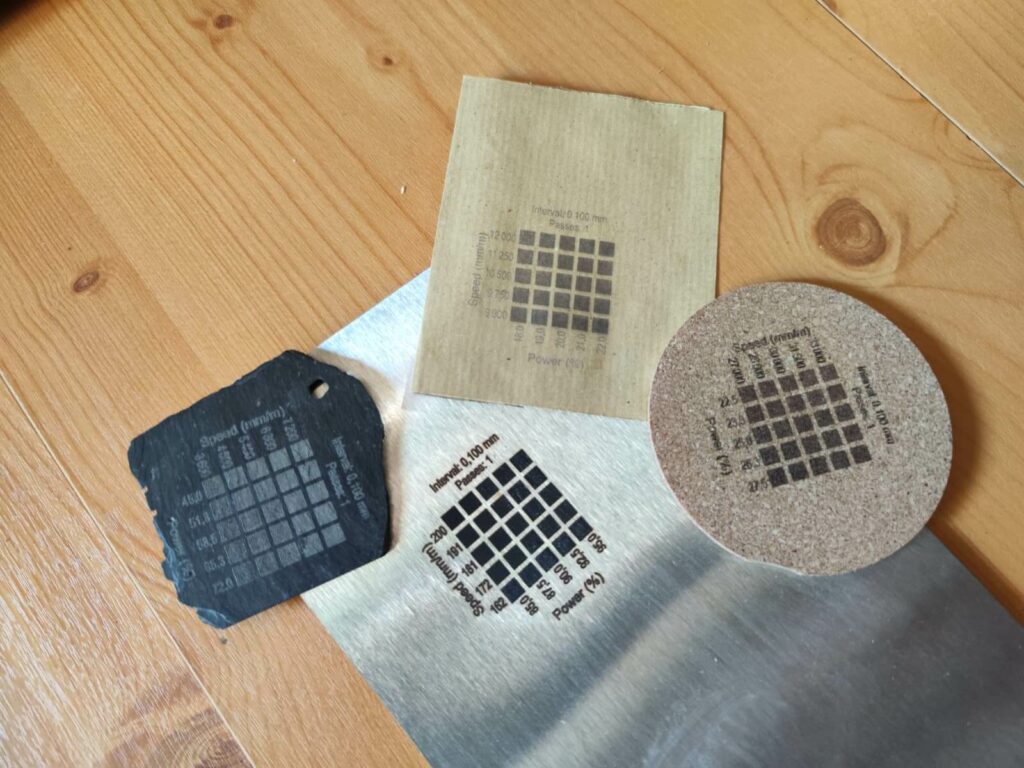
Il n’existe pas de réglages universels pour les graveurs lasers. Chaque machine, chaque matériau, chaque lot de bois est différent. Ce que votre voisin maker publie dans un groupe Facebook ne fonctionnera pas forcément sur votre machine, et copier ces valeurs les yeux fermés, c’est le meilleur moyen de brûler une belle pièce de chêne à 18h un vendredi soir.
Bonne nouvelle : il existe une méthode qui règle le problème une fois pour toutes. C’est la grille de test. Vingt minutes, un bout de chute de matériau, et vous avez vos réglages exacts (gravure et découpe) pour ce matériau, sur cette machine, conservés pour tous vos futurs projets.
Ce guide couvre tout :
- comment trouver votre point de départ avant même de lancer le test
- les deux méthodes LightBurn (l’outil intégré et la méthode manuelle)
- comment lire les résultats sans se tromper
- les grilles avancées pour aller plus loin que vitesse et puissance
 En résumé : Ce qu’il faut retenir
- 🏆 La règle d’or :
- Il n’existe pas de réglages universels.
- La grille de test est le seul moyen fiable d’obtenir des paramètres constants et reproductibles — sur votre machine, avec votre matériau.
- 🟠 Étape 0 — La baseline :
- Trouvez un point de départ avant de lancer la grille.
- Source prioritaire : les tableaux de paramètres du fabricant de votre machine.
- Sinon : machine de puissance optique similaire, ou utilisez LASER-BASE (le plus rapide)
- Placez ce point de départ au centre de votre grille — pas en bas à gauche.
- 🟠 Méthode rapide — Générateur d’essais matériaux :
- Accès : menu Outils laser → Générateur d’essais matériaux.
- Modifier les paramètres des matériaux : choisir le mode Remplissage (gravure) ou Ligne (découpe), vitesse, puissance, assistance d’air.
- Modifier les paramètres de texte : réglages légers pour les légendes — vitesse élevée, faible puissance.
- Modifier les paramètres de bordure : découpe du contour extérieur de la plaque.
- Sauvegarder la configuration en préréglage avant de lancer.
- 🟠 Méthode manuelle — Calques et échelle de puissance :
- Créer un carré 10×10 mm, dupliquer en grille via l’outil Réseau.
- Attribuer un calque par ligne — chaque calque = une vitesse.
- Appliquer l’échelle de puissance colonne par colonne via Propriétés de la forme.
- Plus flexible que le générateur intégré — idéale pour les grilles personnalisées et les tests à trois variables.
- 🟠 Lire les résultats :
- Ne jamais choisir la première case qui réussit — prendre une ou deux cases au-delà.
- Cette marge absorbe les variations naturelles du matériau (nœuds, épaisseur, humidité).
- En gravure : choix subjectif selon l’esthétique visée — clair et léger ou sombre et profond.
- En découpe : critère objectif — passe traversante propre, sans brûlures excessives sur les bords.
- 🟠 Archiver :
- Nommer chaque grille : matériau + épaisseur + machine. Exemple : Bouleau_3mm_ACMER-P2_Gravure.
- Conserver le fichier LightBurn (.lbrn2) ET la plaque physique gravée.
- Une grille conservée = zéro perte de temps sur tous les projets futurs avec ce matériau.
- Refaire une grille après : changement de machine, nouvelle source de matériau, nettoyage ou remplacement de l’optique.
- 🟠 Grilles avancées :
- Étoiles à la place des carrés : évaluer la netteté des angles fins.
- Test sur motif réel : dupliquer un élément du design final pour tester ses conditions exactes.
- Test de surbalayage : calibrer le dépassement en fin de ligne pour éliminer les brûlures dans les angles.
- Test d’intervalle de ligne : optimiser la densité de gravure et supprimer les stries visibles.
- Le générateur intégré est limité à deux variables — la méthode manuelle n’a pas cette limite.
Étape 0 — Trouver sa baseline avant de lancer la grille
Avant de toucher à LightBurn, avant de poser votre matériau sur le plateau, avant même d’allumer votre machine — il y a une étape que personne ne mentionne dans les tutoriels et que tout le monde zappe.
Trouver sa baseline.
La baseline, c’est votre point de départ théorique : une combinaison vitesse/puissance autour de laquelle vous allez construire votre grille de test. Il ne faut pas qu’elle soit exacte, il vous faut juste le bon ordre de grandeur. La différence entre une grille utile et une grille ratée tient souvent à ça : avoir commencé au bon endroit.
Sans baseline, vous risquez deux scénarios décevants : tous vos carrés sont brûlés parce que vous avez commencé trop fort, ou tous vos carrés sont invisibles parce que vous avez commencé trop faible. Dans les deux cas, vous avez gâché du matériau pour rien et vous recommencez à zéro.
Voici comment trouver cette baseline, dans l’ordre.
Plan A — Les tableaux du fabricant de votre machine
C’est toujours la première chose à faire, et c’est souvent suffisant.
- Identifiez la marque et le modèle exact de votre machine — pas juste « un laser 33W », mais le modèle complet (ex : ACMER P2 33W, xTool D1 Pro 20W, Sculpfun S30 Pro).
- Rendez-vous sur le site officiel du fabricant. Cherchez dans la section Support, Documentation, ou Ressources — les intitulés varient selon les marques.
- Cherchez un document intitulé « paramètres matériaux », « materials settings », « cutting/engraving parameters » ou équivalent. La plupart des fabricants sérieux publient ce tableau.
- Repérez le matériau que vous voulez tester (ex : contreplaqué bouleau 3 mm) et notez les valeurs indiquées : vitesse en mm/min, puissance en %, air assist actif ou non, nombre de passes.
Ce que vous obtenez : un point de départ calibré pour votre machine spécifique. Pas un réglage final — un point de départ. C’est exactement ce qu’il vous faut.
Si le document n’existe pas ou que vous ne le trouvez pas : passez au Plan B.
Plan B — Une machine de puissance optique similaire
Votre fabricant n’a rien publié, ou le document est introuvable. Pas de panique — vous pouvez utiliser les paramètres d’une machine différente, à condition qu’elle soit de puissance optique comparable à la vôtre.
- Notez la puissance optique de votre machine — c’est la valeur en watts qui décrit réellement ce que le laser délivre sur le matériau. Attention : ce n’est pas la puissance électrique souvent affichée dans les titres commerciaux. Un laser « 80W » en puissance électrique peut délivrer 20W optiques. Cherchez « optical power » ou « output power » dans la fiche technique.
- Cherchez sur Google les paramètres d’une machine de puissance optique proche. Exemple : vous avez un 33W optique — les paramètres publiés pour un xTool 30W ou un Sculpfun S30 Pro 33W seront dans le bon ordre de grandeur.
- Notez les valeurs fournies par le fabricant de cette machine similaire pour votre matériau cible.
Ce que vous obtenez : une baseline approximative mais exploitable. Les résultats ne seront pas identiques d’une machine à l’autre — mais ils vous évitent de partir de zéro dans le vide.
Plan C — Laser Base
Dernier recours, et c’est le plus simple : utiliser mon outil Laser Base.
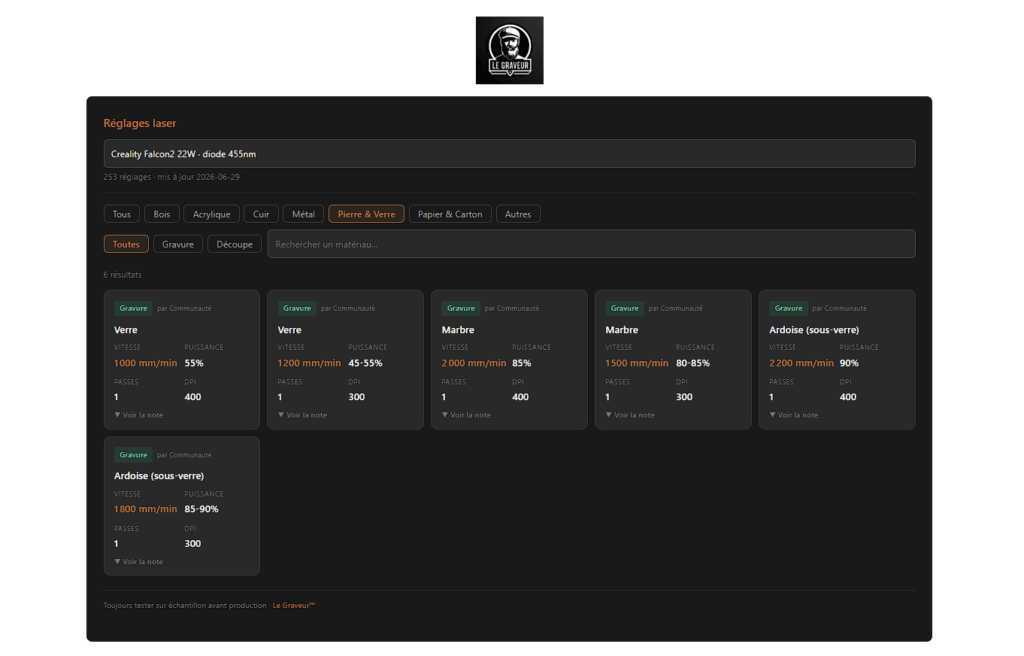
- Rendez-vous directement sur mon site web Le-graveur.fr et sélectionnez dans le header (le menu du haut) Outil>Laser-Base ou rendez-vous directement sur https://le-graveur.fr/laser-base/. Sur cette page vous pourrez utiliser le widget en utilisation libre que j’ai créé. Il compile les réglages disséminés un peu partout sur les forums et groupes de discussions, ainsi que les réglages fournis directement par la communauté Le-graveur.
- Trouvez directement votre machine (ou une machine d’une puissance similaire si votre machine ne figure pas encore dans le widget).
- Sélectionnez le matériau.
- Choisissez entre Gravure et Découpe.
- Enfin choisissez un des réglages parmi ceux disponibles. Par exemple si vous avez choisis Sculpfun S6 pro 6W, puis bois, puis gravure, vous aurez le choix entre 12 réglages : tilleul, noyer, diverses contreplaqués etc. Vous pouvez directement écrire un mot clé, par exemple « contreplaqué », dans la barre « recherche matériau » pour filtrer tous les réglages qui concernent le contreplaqué.
- Privilégiez les réglages estampillés * Vérifié
Ce que vous obtenez : une baseline approchante, parfois exacte, parfois moins exacte, mais qui permet de démarrer rapidement une grille de test matériau.
Cette valeur sera votre milieu de grille (l’astuce qui change tout)
Vous avez votre baseline. Maintenant, voici l’erreur que fait tout le monde : la placer en bas à gauche de la grille, comme point de départ, et tester uniquement des valeurs au-dessus.
Le problème : si votre baseline est légèrement surestimée, tous vos carrés dans les valeurs basses seront corrects — mais vous n’avez rien testé en dessous pour le savoir. Si elle est sous-estimée, vous passez à côté des bons réglages qui sont au-delà de votre maximum.
La bonne approche :
- Prenez votre valeur de baseline — disons 3000 mm/min à 60% de puissance.
- Définissez votre minimum à environ 50% en dessous de cette valeur — ici 1500 mm/min et 30%.
- Définissez votre maximum à environ 50% au-dessus — ici 4500 mm/min et 90%.
- Votre baseline se retrouve ainsi au centre de la grille. Vous testez simultanément ce qui est trop léger, ce qui est trop fort, et toute la plage intermédiaire.
Ce que ça change concrètement : même si votre baseline de départ était un peu moyenne, vous avez des cases exploitables dans les deux directions. Une grille bien centrée ne rate jamais complètement. Une grille mal centrée vous oblige à recommencer — avec un autre morceau de matériau.
Vous avez maintenant votre baseline. Nous allons pouvoir construire la grille.
Méthode 1 — L’outil « Essai Matériel » intégré à LightBurn
C’est la voie rapide. LightBurn intègre nativement un générateur de grilles de test — la plupart des utilisateurs ne savent pas qu’il existe, ou ne l’ont jamais ouvert. Il est pourtant là depuis plusieurs versions, accessible en trois clics, et il fait 80% du travail à votre place.
Accéder à l’outil
Pour accéder directement à l’outil « Essai Matériel » de LightBurn
- Ouvrez LightBurn avec votre machine connectée ou en mode édition seul.
- Dans la barre de menu en haut de l’écran, cliquez sur Outils Laser.
- Dans le menu déroulant, cliquez sur Essai Matériel.
- Une fenêtre s’ouvre. C’est ici que tout se passe.
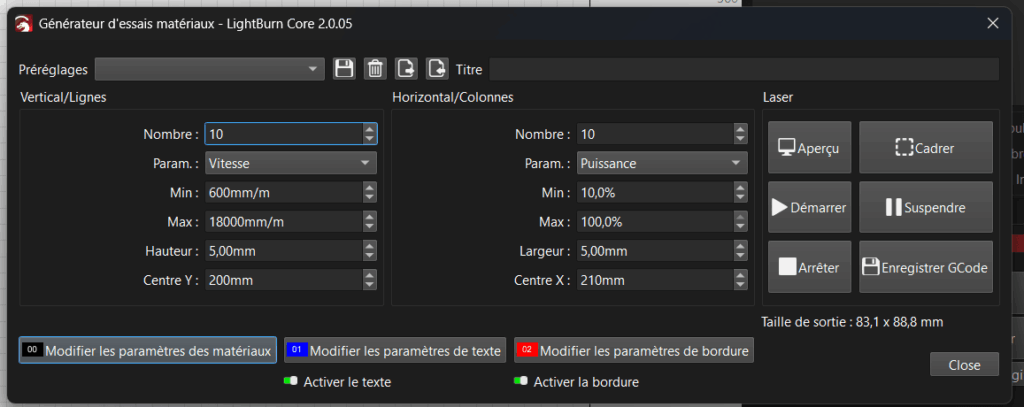
Comprendre la fenêtre Essai Matériel
Une grille de test est un tableau à double entrée qui permet de tester 2 paramètres au choix entre vitesse, puissance, intervalle et passage. Avant de toucher quoi que ce soit, prenez trente secondes pour identifier les éléments de l’interface.
- Barre supérieure
- Préréglages : menu déroulant pour charger ou sauvegarder une configuration, avec les icônes disquette (sauvegarder), corbeille (supprimer), et import/export
- Titre : champ texte pour nommer le préréglage
- Vertical/Lignes
- Nombre — nombre de lignes (10 par défaut)
- Param. — paramètre testé sur cet axe, vous avez le choix entre Vitesse, Puissance, Intervalle, Passages. Ici Vitesse.
- Min / Max — bornes de la plage testée, ici 600 à 18 000 mm/m
- Hauteur — hauteur de chaque case en mm
- Centre Y — position verticale du centre de la grille sur le plateau
- Horizontal/colonnes
- Nombre : nombre de colonnes (10 par défaut)
- Param. : paramètre testé sur cet axe, ici Puissance
- Min / Max : bornes de la plage testée, ici 10 % à 100 %
- Largeur : largeur de chaque case en mm
- Centre X : position horizontale du centre de la grille sur le plateau
- Taille de sortie : affichée en bas à droite de la section Laser, se met à jour automatiquement selon vos paramètres. Ici 83,1 × 88,8 mm — vérifiez que ça rentre dans votre chute de matériau avant de lancer !
- Laser : Les boutons de contrôles de votre graveur
- Aperçu : visualise la grille avant de lancer
- Cadrer : fait faire à la machine le périmètre de la grille à vide pour vérifier le placement physique
- Démarrer : lance le job directement sur la machine
- Suspendre : met le job en pause
- Arrêter : stoppe le job
- Enregistrer GCode : exporte le fichier GCode pour le lancer manuellement plus tard
- Les 3 boutons du bas : pour gérer les paramètres des 3 calques qui seront créés automatiquement par LightBurn.
- Modifier les paramètres des matériaux (00) : c’est ici que vous gèrerez les paramètres du calque de votre grille de test
- Modifier les paramètres de texte (01) : C’est ici que vous gèrerez les paramètres du calque qui gère les légendes.
- Modifier les paramètres de bordure (02) — paramètres de découpe du contour extérieur, si vous choisissez de l’activer.
- Deux cases cochables :
- Activer le texte — active ou désactive la gravure des légendes
- Activer la bordure — active ou désactive la découpe du contour en fin d’exécution de votre grille de test.
Maintenant, voyons comment paramétrer les 3 calques, matériaux, texte et bordure de découpe.
Étape 1 — Modifier les Paramètres des Matériaux (00)
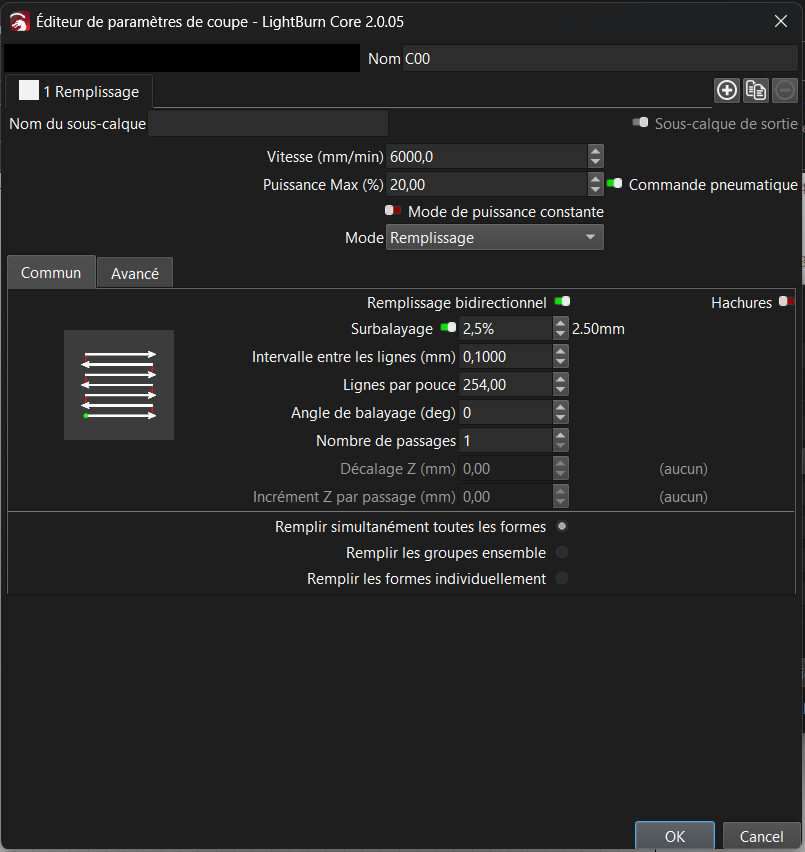
C’est le réglage le plus important. Il définit la base de l’ensemble du test.
- Cliquez sur Modifier les paramètres des matériaux (00).
- Choisissez le mode :
- Remplissage → pour une grille de gravure
- Ligne → pour une grille de découpe
- Remplissage décalé → Pour la gravure également, mais déconseillé dans la plupart des cas. Au lieu de balayer la forme ligne par ligne en allers-retours horizontaux comme le Remplissage classique, il trace des contours concentriques qui suivent la forme vers l’intérieur — comme des anneaux qui rétrécissent progressivement jusqu’au centre. Sur un carré de test, ça donne des carrés de plus en plus petits imbriqués les uns dans les autres.
- Entrez vos valeurs de baseline dans les champs vitesse et puissance, celles que vous avez trouvées à l’Étape 0.
- Si votre machine dispose d’un air assist, activez ici la commande pneumatique si vous travaillez normalement avec. L’idée est de reproduire vos conditions réelles de travail — tester sans air assist alors que vous gravez toujours avec fausserait les résultats.
- Cliquez sur OK pour valider.
Étape 2 — Configurer les paramètres de texte (01)
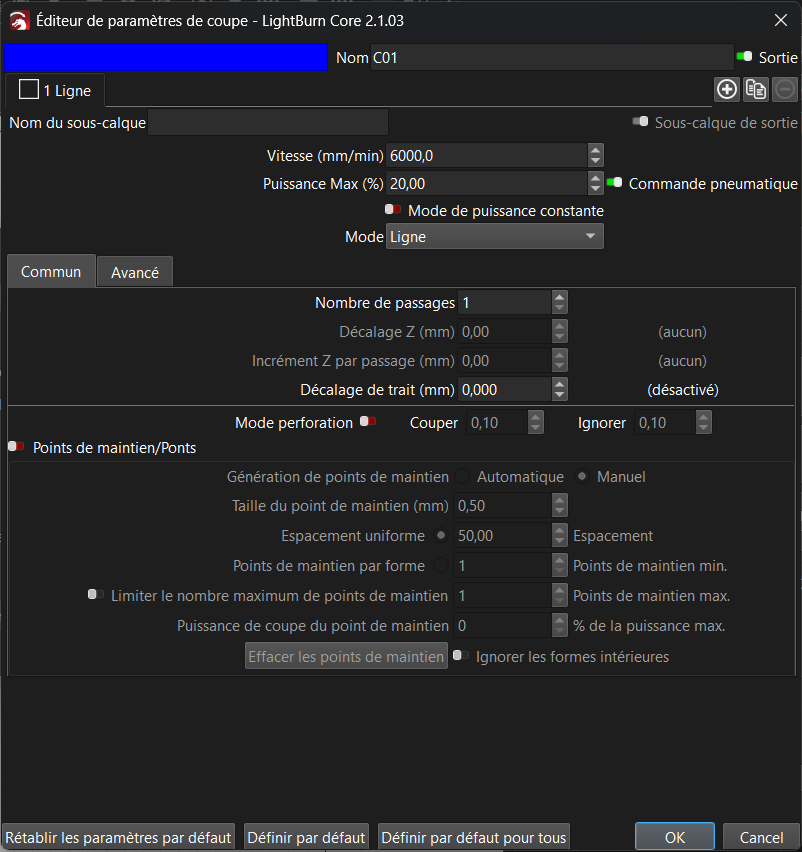
Ces réglages contrôlent les paramètres de gravure des légendes — les petits textes qui indiquent les valeurs de vitesse et puissance autour de la grille.
- Cliquez sur Modifier les paramètres de texte (001).
- Appliquez des paramètres légers : vitesse élevée, puissance basse. Exemple : 3000 mm/min, 30% de puissance. Pourquoi légers ? Parceque Les légendes doivent être lisibles mais pas brûlées. Si vous appliquez les mêmes paramètres que le test lui-même, les textes risquent d’être trop marqués ou de traverser le matériau sur les réglages forts.
- Cliquez sur OK.
Étape 3 — Configurer Les paramètres de bordures (002)
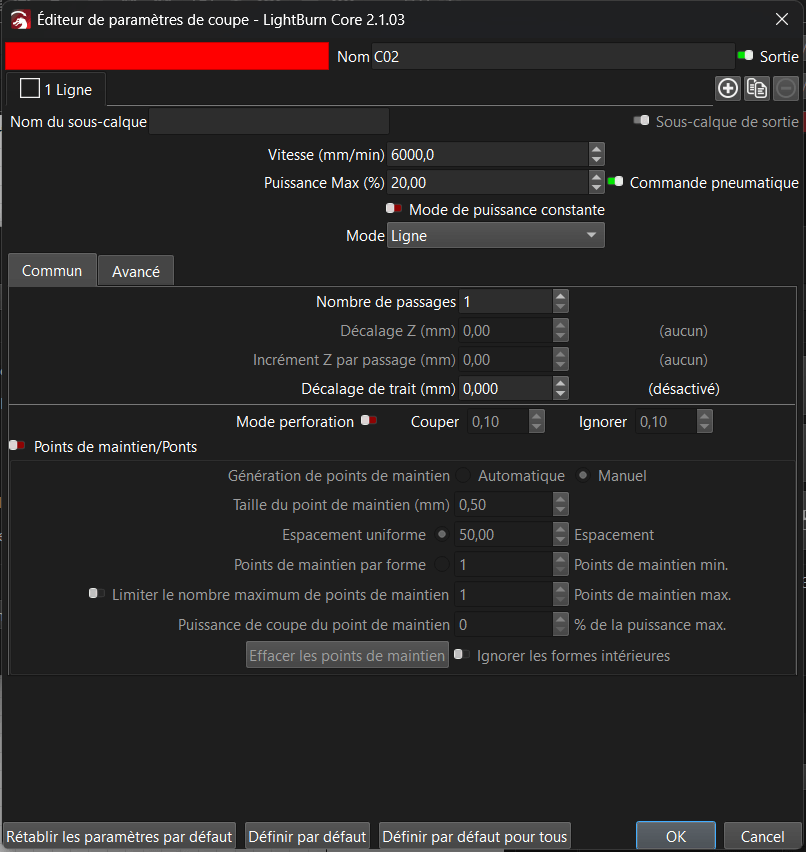
Ce réglage définit la découpe du contour extérieur de la plaque — la ligne qui va détacher votre grille du reste du matériau une fois le test terminé.
- Cliquez sur Modifier les paramètres de bordure.
- Passez en mode Ligne (découpe), quelle que soit la grille que vous faites — même pour une grille de gravure, le contour se découpe toujours en mode ligne. Si vous ne souhaitez pas détacher cette grille, abaissez la puissance pour simplement dessiner un cadre autour de votre grille de test.
- Appliquez une puissance et une vitesse adaptées à la découpe de votre matériau. Si vous ne les connaissez pas encore, utilisez les valeurs recommandées par votre fabricant pour la découpe.
- Cliquez sur OK.
Étape 4 — Paramétrer la grille
- Dans les champs lignes et colonnes, définissez le nombre de cases. La grille par défaut est 10×10 — soit 100 combinaisons testées. C’est souvent trop grand pour une chute de matériau standard.
- Recommandation pratique : commencez par une petite grille 5×5 pour vous faire la main (25 combinaisons, format compact, résultats suffisants pour la grande majorité des matériaux courants.
- Assignez les paramètres aux axes :
- Lignes → Vitesse
- Colonnes → Puissance
- C’est la convention standard — elle rend la lecture de la grille intuitive.
- Entrez les valeurs Min et Max pour chaque axe en appliquant la règle du milieu vue à l’Étape 0 — votre baseline au centre, 50% en dessous pour le minimum, 50% au-dessus pour le maximum.
- Vérifiez la taille des cases dans les champs dédiés. 5×5 mm est la taille standard — suffisante pour lire les résultats clairement sans gâcher trop de matière.
Étape 5 — Prévisualiser avant de lancer
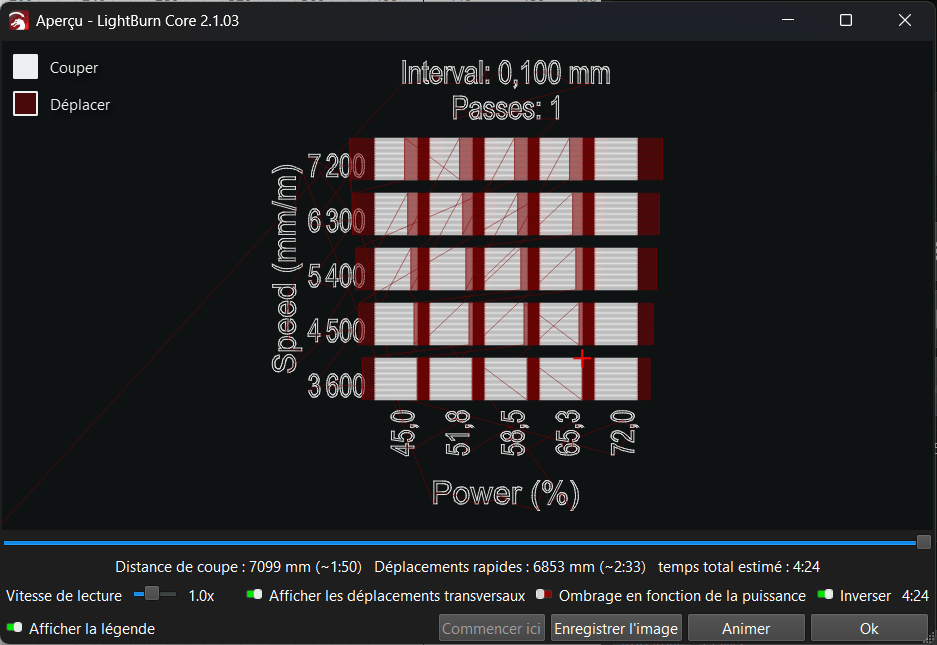
Ne lancez jamais une grille sans avoir fait une prévisualisation.
- Cliquez sur Aperçu.
- Vérifiez que la grille est bien formée, que les légendes sont lisibles, et que la taille totale correspond à votre chute de matériau disponible.
- Fermez la prévisualisation.
- Si votre machine est connectée, utilisez la fonction Cadrer pour vérifier que la grille rentre physiquement sur votre matériau avant de lancer.
Étape 6 — Sauvegarder en préréglage
Avant d’envoyer, une habitude à prendre : sauvegarder la configuration en préréglage.
- Cliquez sur la disquette Enregistrer les valeurs actuelles en tant que préréglages ou l’équivalent selon votre version de LightBurn.
- Nommez le preset avec la convention : matériau + épaisseur + machine. Exemple : ARDOISE_3mm_ACMER-P2-33W
- Validez.
La prochaine fois que vous testez ce matériau sur cette machine — ou que vous devez refaire un test après un changement d’optique — vous rechargez le préréglage en deux clics.
Étape 7 — Lancer le test
- Posez votre chute de matériau sur le plateau, fixez-la si nécessaire pour qu’elle ne bouge pas pendant la gravure. L’air assist peut faire bouger les matériaux légers.
- Faites la mise au point (focus) comme vous le faites habituellement.
- Cliquez sur Démarrer pour transférer vers la machine, puis lancez depuis le panneau de contrôle de LightBurn ou depuis la machine directement selon votre configuration.
- Ne quittez pas la machine des yeux pendant le test — même sur des matériaux compatibles, une surveillance active reste la règle, avec vos lunettes de sécurité bien sûr.
- Votre grille est en cours. On verra comment lire les résultats dans la section dédiée — mais d’abord, voici la méthode alternative pour ceux qui veulent plus de contrôle.
La méthode 2 qui va suivre peut paraître plus longue à la lecture. Mais essayez de réaliser chaque étapes pas à pas devant LightBurn et vous verrez que non seulement elle est plus rapide qu’il n’y paraît, mais qu’en plus elle aide les débutants à prendre en main LightBurn plus rapidement. Elle vous permettra de tester beaucoup plus de paramètres. Et ça, c’est indispensable pour mieux pour comprendre votre graveur sur les matériaux difficiles ou sur les projets originaux.
Méthode 2 — La grille manuelle avec calques et couleurs
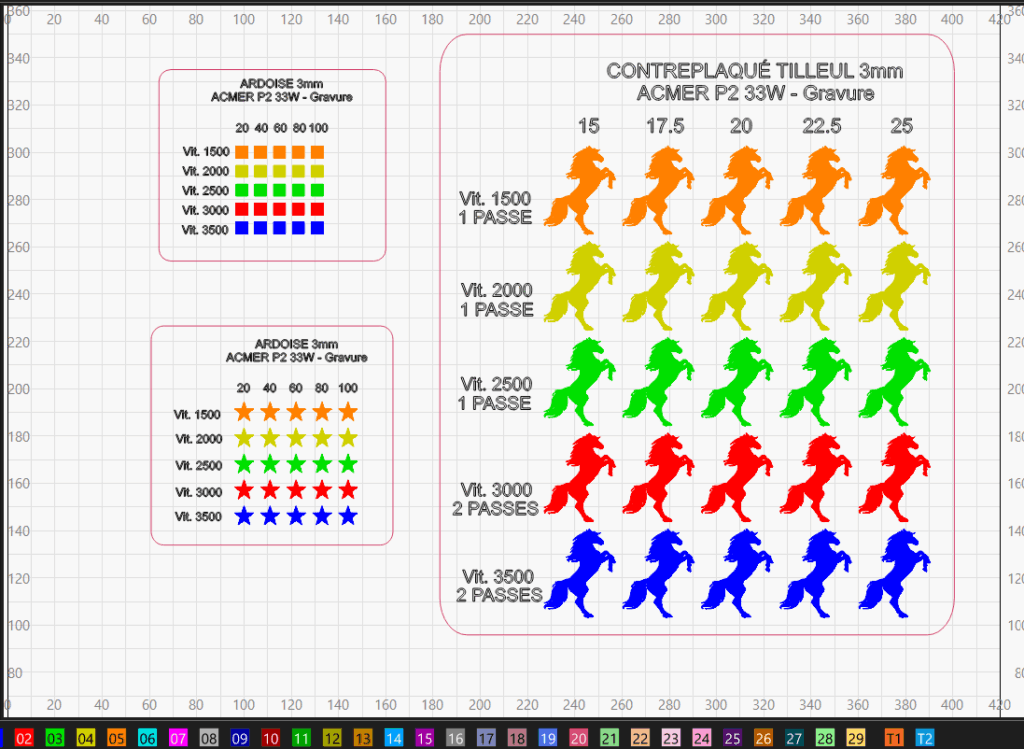
L’outil Essai Matériel est rapide et efficace pour 80% des cas. Mais il a deux limites : il est restreint à deux variables simultanées, et il ne produit que des formes carrées. Si vous voulez tester trois paramètres en même temps, utiliser des formes personnalisées, ou avoir un contrôle total sur chaque case de la grille — la méthode manuelle est la réponse.
Elle demande un peu plus de setup. Elle est aussi beaucoup plus flexible.
Étape 1 — Créer le carré de base
- Ouvrez LightBurn avec une page vierge.
- Sélectionnez l’outil Rectangle dans la barre d’outils à gauche.
- Dessinez un carré sur le plan de travail.
- Dans les champs de dimensions en haut (Largeur et Hauteur), entrez 5 pour largeur et 5 pour hauteur. Verrouillez le ratio si nécessaire pour maintenir un carré parfait.
- Assignez ce carré au calque noir pour le voir clairement sur le plan de travail.
- Ce carré de 5×5 mm est l’unité de base de toute votre grille.
Étape 2 — Générer la grille avec la répétition d’objet.
- Sélectionnez votre carré.
- Dans le menu du haut, allez dans Disposer → Grille/répétition — ou cherchez l’icône « Créer une répétition des objets sélectionnés » dans la barre d’outils selon votre version de LightBurn. Ici j’utilise la version 2.0.05.
- Une fenêtre s’ouvre. Renseignez :
- Colonnes (X) : le nombre de niveaux de puissance que vous voulez tester. Exemple : 5 colonnes pour tester 5 niveaux de puissance.
- Lignes (Y) : le nombre de niveaux de vitesse. Exemple : 5 lignes pour 5 niveaux de vitesse.
- Dans les champs d’espacement, mettez 3 mm entre chaque case — suffisant pour lire les résultats sans gâcher trop de matière.
- Décocher « grouper les résultats ». Sinon vous ne pourrez pas sélectionner les lignes et les colonnes de carrés indépendamment les unes des autres pour les régler.
- Cliquez sur OK.
- Vous avez maintenant une grille de 25 carrés identiques — tous avec les mêmes réglages pour l’instant. L’étape suivante est de les différencier.
Étape 3 — Assigner un calque par ligne de vitesse
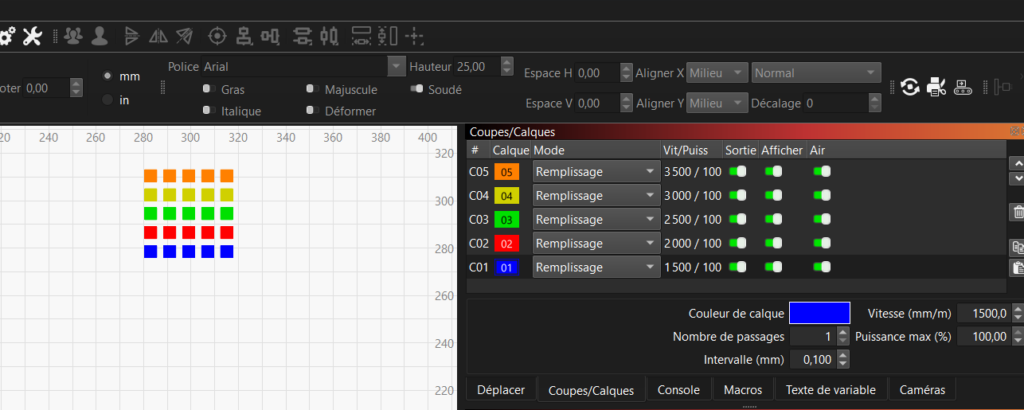
Chaque ligne horizontale va représenter une vitesse différente. Pour ça, on assigne à chaque ligne une couleur de calque différente.
- Sélectionnez tous les carrés de la première ligne du bas. Pour sélectionner précisément une ligne : cliquez-glissez de droite vers gauche sur la ligne — cette direction de sélection capture tout ce qui est chevauché, pas seulement ce qui est entièrement dans la zone.
- Dans la barre de calques en bas de l’écran, cliquez sur une couleur — par exemple bleu. Tous les carrés sélectionnés passent dans ce calque.
- Répétez pour chaque ligne :
- Ligne 1 → bleu
- Lgne 2 → rouge
- Ligne 3 → vert
- Ligne 4 → jaune
- Ligne 5 → orange
- Ouvrez les réglages de chaque calque dans le panneau Coupes/calques à droite. Pour chaque calque :
- Passez en mode remplissage pour une grille de gravure, Ligne pour une grille de découpe
- Assignez la vitesse correspondante à ce calque. Exemple :
- Bleu → 1500 mm/min
- Rouge → 2000 mm/min
- Vert → 2500 mm/min
- Jaune → 3000 mm/min
- Orange → 3500 mm/min
- Laissez la puissance à 100% dans tous les calques — vous allez la moduler case par case à l’étape suivante via le Power Scale.
- Vérifiez que tous les autres paramètres de remplissage sont identiques dans tous les calques : même intervalle de ligne (0,1 mm recommandé), même mode de balayage (bidirectionnel), même LPI. La seule variable qui doit changer entre les calques, c’est la vitesse.
Étape 4 — Appliquer l’échelle de puissance colonne par colonne
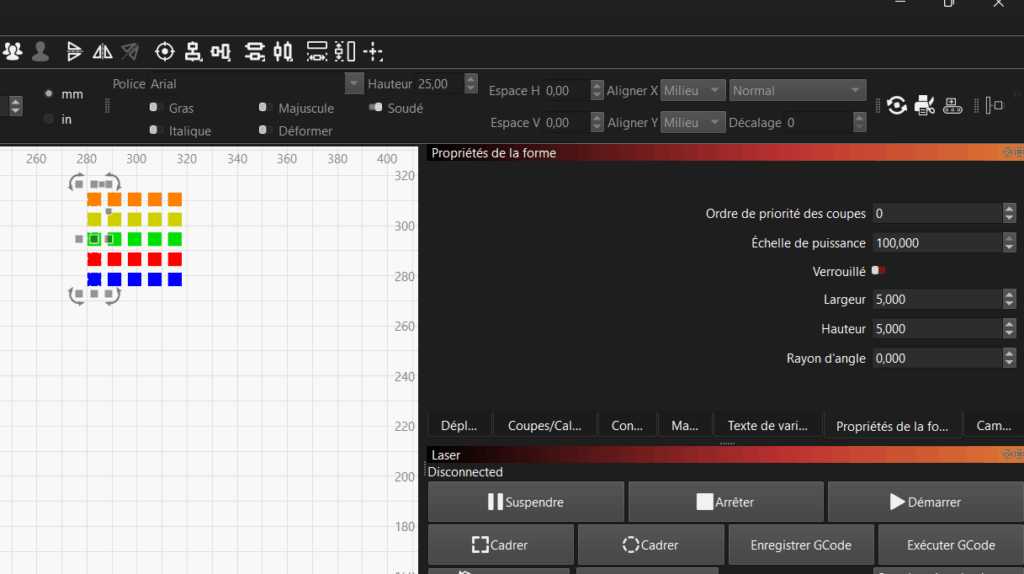
L’échelle de puissance est l’astuce centrale de la méthode manuelle. Il permet d’appliquer un pourcentage de la puissance globale du calque à un objet individuel — sans changer de calque.
Concrètement : tous les carrés d’une même ligne sont dans le même calque (même vitesse), mais chaque colonne aura une échelle de puissance différente qui module la puissance de 20% à 100% pour cet exemple.
- Sélectionnez tous les carrés de la première colonne à gauche — même technique de sélection que précédemment, mais sur une colonne verticale cette fois.
- Faites un clic droit sur la sélection → Propriétés (Propriétés de la forme).
- Dans la fenêtre qui s’ouvre, trouvez le champ Échelle de puissance et entrez 20 — soit 20% de la puissance du calque.
- Validez et répétez pour chaque colonne :
- Colonne 1 → 20%
- Colonne 2 → 40%
- Colonne 3 → 60%
- Colonne 4 → 80%
- Colonne 5 → 100% (laisser à la valeur par défaut)
- Vérification : cliquez sur un carré au hasard. Dans Shape Properties, vous devez voir son Power Scale. Dans le panneau Cuts/Layers, vous devez voir sa vitesse de calque. Ces deux valeurs ensemble définissent les réglages exacts de cette case.
Remarque importante : évidemment, ces valeurs sont à pondérer avec les valeurs trouvées pendant l’étape 0. Il est évident que si vous effectuez une grille de test avec un laser 33W sur un matériau fragile à 100% de sa puissance n’obtiendrez pas de bons résultats.
Étape 5 — Ajouter les annotations
Une grille sans légendes est inutilisable après coup. Il faut indiquer les valeurs de vitesse et de puissance sur chaque axe.
- Sélectionnez l’outil Texte dans la barre d’outils.
- Créez un nouveau calque dédié aux annotations — par exemple calque 0 en mode Line, puissance basse et vitesse élevée pour que les textes se gravent légèrement sans brûler.
- Au-dessus de chaque colonne, ajoutez un texte indiquant le niveau de puissance : 20%, 40%, 60%, 80%, 100%.
- À gauche de chaque ligne, ajoutez un texte indiquant la vitesse : 1500, 2000, 2500, 3000, 3500 (en mm/min).
- Ajoutez un titre en haut de la grille avec le nom du matériau, l’épaisseur et le nom de la machine. Exemple :
Bouleau 3mm — ACMER P2 33W — Gravure.
Conseil alignement : utilisez les outils d’alignement de LightBurn (panneau disposer) pour centrer les textes au-dessus de leurs colonnes respectives — ça prend deux minutes et rend la grille physique beaucoup plus lisible.
Étape 6 — Ajouter le calque de découpe du contour
Pour que la grille soit découpée proprement et puisse être extraite du matériau et conservée physiquement :
- Dessinez un rectangle qui englobe l’ensemble de la grille + les annotations, avec une marge de 3-5 mm de chaque côté.
- Assignez ce rectangle à un nouveau calque en mode Ligne, avec les paramètres de découpe adaptés à votre matériau.
- Dans le panneau Coupe/Calques, placez ce calque en dernier dans l’ordre d’exécution — la découpe du contour doit toujours se faire après la gravure, jamais avant.
Étape 7 — Prévisualiser, grouper et lancer
- Cliquez sur Fenêtre->Aperçu ou (Alt+P) pour vérifier l’ensemble : grille, annotations, contour de découpe. Vérifiez que rien ne se chevauche et que la taille totale correspond à votre chute de matériau.
- Si tout est correct, sélectionnez l’ensemble et groupez (Ctrl+G) pour pouvoir déplacer la grille d’un seul bloc sur le plan de travail si nécessaire. Note : une fois groupé, vous devrez dissocier (Ctrl+Shift+G) pour modifier un élément individuel.
- Faites le cadrage pour vérifier le placement physique sur la machine.
- Lancez.
Conclusion : Méthode 1 Vs Méthode 2
| ⚡ Material Test intégré | 🛠 Méthode manuelle | |
|---|---|---|
| Vitesse de setup | ⚡ Rapide | 🕐 Plus long |
| Flexibilité | Limitée | Totale |
| Variables testées | 2 maximum | 3 et plus |
| Formes personnalisées | ✗ Non | ✓ Oui |
| Idéal pour | Premier test rapide sur un nouveau matériau | Grilles avancées, tests spécifiques |
| Niveau | Débutant → Intermédiaire | Intermédiaire → Avancé |
→ En pratique : commencez par la Méthode 1 pour trouver vos réglages de base, utilisez la Méthode 2 quand vous voulez affiner ou tester des paramètres spécifiques ou des matériaux plus spéciaux.
Lire et interpréter les résultats
Votre grille est gravée. Vous avez devant vous une plaque couverte de carrés plus ou moins foncés, plus ou moins nets. La question que tout le monde se pose à ce moment-là : lequel je choisis ?
C’est ici que la majorité des tutoriels s’arrêtent. Ce guide ne s’arrête pas là.
Étape 1 — Sortir la plaque et l’orienter correctement
- Éteignez le laser et attendez que les fumées se dissipent avant d’ouvrir le capot ou d’approcher la main.
- Retirez la plaque du plateau.
- Orientez-la de façon à retrouver vos axes : les lignes horizontales correspondent aux vitesses, les colonnes verticales aux puissances — si vous avez suivi la convention standard des deux méthodes précédentes.
- Comparez la plaque avec les légendes gravées. En cas de doute sur l’orientation, référez-vous au titre gravé en haut de la grille.
Étape 2 — Identifier la zone utile
Avant de chercher le bon carré, éliminez les extrêmes.
- Les carrés trop clairs ou invisibles — vitesse trop élevée et/ou puissance trop faible. Le laser a traversé la zone trop vite pour interagir correctement avec le matériau. Ces cases sont hors périmètre.
- Les carrés trop sombres ou brûlés — vitesse trop basse et/ou puissance trop élevée. Le laser a trop chauffé la surface, carbonisé en profondeur, élargi le trait. Ces cases sont également hors périmètre.
- La zone utile se trouve entre ces deux extrêmes — là où les carrés sont marqués, lisibles, avec un contraste propre et des bords nets. C’est dans cette zone que vous allez choisir.
Étape 3 — Lire les résultats en gravure
En gravure, le choix est subjectif — il dépend de l’esthétique que vous recherchez pour votre projet.
- Gravure claire et légère — trait fin, contraste modéré, surface peu creusée. Idéale pour les projets où la finesse prime : texte petit, illustration détaillée, portrait photo.
- Gravure sombre et profonde — contraste fort, surface creusée, effet très marqué. Idéale pour les projets décoratifs qui doivent être lisibles de loin, ou si vous prévoyez de remplir la gravure avec de la peinture ou de la teinture.
Mais alors comment choisir concrètement :
- 1. Repérez dans la zone utile le carré qui correspond visuellement à l’esthétique que vous voulez.
- 2. Notez les valeurs de vitesse et puissance de cette case — lisez sur les légendes de la ligne et de la colonne correspondantes.
- 3. Ces valeurs sont vos réglages de gravure pour ce matériau sur cette machine.
Étape 3bis — Lire les résultats en découpe
En découpe, le choix est objectif — un seul critère compte : la passe a-t-elle traversé le matériau proprement ?
- Retournez la plaque. Regardez les traces laissées au dos par le laser sur chaque case.
- Identifiez la première case qui a traversé complètement le matériau — c’est-à-dire celle dont la trace au dos est continue et nette sur tout le périmètre du carré.
- Ne choisissez pas cette case. C’est l’erreur classique.
- Pourquoi ? Cette case est le minimum absolu — elle fonctionne sur votre chute de matériau, dans vos conditions du moment. Mais le matériau a des variations naturelles : nœuds, zones plus denses, légères différences d’épaisseur selon les planches ou les lots. Un réglage au minimum absolu ne tient pas compte de ces variations.
- Choisissez la case une ou deux positions au-delà de la première découpe réussie — soit légèrement plus lente, soit légèrement plus puissante. Cette marge de sécurité garantit une découpe propre et reproductible quelle que soit la variabilité naturelle du matériau.
- Notez les valeurs de vitesse et puissance de cette case. Ce sont vos réglages de découpe.
Étape 4 — Vérifier sur une pièce de test avant de lancer en production
Les réglages issus de la grille sont certes une base solide, mais pas forcément une garantie absolue. Avant d’attaquer une pièce finale, une étape de validation s’impose.
- Prenez une petite chute du même matériau — idéalement issu du même lot.
- Gravez ou découpez un élément simple avec vos réglages retenus : un carré de 20×20 mm en gravure, un cercle de 30 mm en découpe.
- Évaluez le résultat :
- La gravure correspond-elle à l’esthétique visée ?
- La découpe est-elle propre, nette, sans brûlures excessives sur les bords ?
- Si le résultat est satisfaisant → vous pouvez lancer en production.
- Si le résultat est légèrement décalé → ajustez d’un cran la vitesse ou la puissance et retestez. La grille vous a mis dans la bonne zone — vous affinez maintenant au sein de cette zone.
Étape 5 — Un cas particulier à surveiller : les angles pointus
Si votre design contient des angles pointus — étoiles, flèches, lettres avec des empattements fins — un phénomène spécifique peut apparaître : les angles sont plus brûlés que le reste du motif.
Pourquoi ? Le laser ralentit mécaniquement quand il change de direction dans un angle serré. À cette vitesse réduite, il dépose plus d’énergie sur une zone très petite — et brûle.
La solution : le réglage de puissance minimale (Minimum Power) dans LightBurn. Il définit la puissance que le laser maintient quand il ralentit dans les angles. Si cette valeur est trop élevée, les angles brûlent. Si elle est trop basse, les angles sont à peine marqués.
Ce paramètre se teste avec une grille dédiée — couverte dans la section Grilles Avancées.
Les grilles avancées — aller plus loin que vitesse et puissance
La grille 5×5 vitesse/puissance couvre 90% des besoins. Mais il existe des situations où elle ne suffit pas — design complexe, matériau capricieux, machine rapide, angles fins. Voici cinq types de grilles avancées et quand les utiliser. Je vous livre mes méthodes avancées.
Grille en étoiles — tester la netteté des angles
Quand l’utiliser : votre design contient des angles pointus, des lettres avec empattements, des illustrations avec des détails fins.
Le problème avec les carrés : un carré grave bien les zones planes mais ne dit rien sur la façon dont votre laser gère les changements de direction brutaux. Deux machines avec des réglages identiques peuvent donner des résultats très différents sur les angles fins.
Comment faire :
- Dans LightBurn, dessinez une étoile à 5 branches avec l’outil polygone — activez l’option étoile, choisissez 5 branches.
- Donnez-lui une taille de 15×15 mm — suffisamment grand pour que les angles soient lisibles.
- Dupliquez cette étoile en grille avec l’outil de répétition d’objets, comme pour la méthode manuelle.
- Appliquez les mêmes principes de calques et d’échelle de vitesse et puissance.
Ce que vous lisez sur les résultats : regardez spécifiquement les pointes de l’étoile. Une pointe propre et nette = bons réglages pour les angles. Une pointe brûlée = puissance minimale trop élevée. Une pointe à peine marquée = puissance minimale trop basse.
Test 1 passe vs 2 passes — quand multiplier vaut mieux que forcer
Quand l’utiliser : vous n’arrivez pas à découper proprement en une passe, ou vos bords brûlent trop avec une puissance élevée.
Le principe : sur certains matériaux épais ou denses, deux passes à vitesse modérée et puissance modérée donnent un résultat plus propre qu’une seule passe à puissance maximale. Moins de chaleur accumulée en surface, moins de brûlures sur les bords.
Comment faire :
- Créez deux colonnes de grille côte à côte — même matériau, même plage de vitesse.
- Colonne de gauche : chaque case en mode 1 passe.
- Colonne de droite : les mêmes cases en mode 2 passes — dans les réglages du calque, activez le nombre de passes à 2.
- Lancez et comparez les deux colonnes côte à côte.
Ce que vous lisez : comparez les bords au dos de la plaque. La colonne qui donne une découpe traversante avec le moins de noircissement en surface est la meilleure option pour ce matériau.
Test sur motif réel — graver votre design avant de graver votre pièce
Quand l’utiliser : votre design est complexe — mélange de zones denses et de traits fins, portrait photo, illustration détaillée. Les carrés ne vous disent pas comment ce design spécifique va se comporter.
Le principe : au lieu de tester sur des carrés neutres, vous dupliquez un élément réel de votre futur motif et vous l’utilisez comme forme de test.
Comment faire :
- 1. Importez votre design dans LightBurn.
- 2. Sélectionnez l’élément le plus représentatif ou le plus critique — la partie qui contient le plus de détails fins, ou celle dont le rendu est le plus important.
- 3. Dupliquez cet élément en grille avec l’Array Tool.
- 4. Appliquez calques et Power Scale comme pour la méthode manuelle.
- 5. Testez sur une chute du même matériau.
Ce que vous lisez : vous voyez exactement comment votre design réagit à chaque combinaison de réglages — pas une approximation sur un carré, mais le vrai motif dans ses vraies conditions.
Test de surbalayage — éliminer les brûlures dans les angles sur laser diode
Si vos gravures sont correctes sur les zones planes mais que les angles pointus ou les extrémités de traits sont systématiquement plus brûlés que le reste, vous êtes face au problème d’inertie mécanique.
Pourquoi ça arrive
Le laser diode fonctionne sous GRBL — un contrôleur qui gère les mouvements de la tête. Quand la tête arrive en fin de ligne ou dans un angle, elle doit décélérer, changer de direction, et réaccélérer. Pendant cette décélération, elle ralentit — mais le laser continue à émettre à la même puissance. Résultat : plus d’énergie déposée sur une zone très petite, angles brûlés.
La solution : le surbalayage (Overscanning)
Le surbalayage demande à la tête de continuer à se déplacer au-delà de la zone à graver avant de décélérer — dans une zone qui ne sera pas gravée. Elle atteint sa pleine vitesse de croisière avant d’entrer dans la zone utile, et ne décélère qu’après l’avoir quittée. Le laser ne tire que quand la tête est à vitesse constante.
Où trouver le réglage dans LightBurn
- Double-cliquez sur le calque concerné dans le panneau Cuts/Layers pour ouvrir ses paramètres avancés.
- Cherchez le champ Surbalayage ou Overscanning — exprimé en pourcentage.
- La valeur représente le pourcentage de dépassement par rapport à la largeur de la zone gravée. Exemple : une zone de 100 mm avec 5% de surbalayage = la tête déborde de 5 mm de chaque côté avant de décélérer.
Comment tester la bonne valeur
- Créez une grille d’étoiles ou de formes avec des angles pointus prononcés — comme décrit plus haut dans ce guide.
- Gardez vitesse et puissance fixes — vos réglages retenus sur la grille principale.
- Faites varier uniquement le surbalayage sur chaque ligne : testez par exemple 2% / 5% / 8% / 10% / 15%.
- Assignez chaque valeur à un calque dédié.
Ce que vous lisez sur les résultats
Regardez spécifiquement les pointes et les extrémités de traits. Identifiez la valeur minimale à partir de laquelle les angles sont aussi propres que les zones planes — c’est votre valeur optimale.
Ne montez pas inutilement le surbalayage : une valeur trop élevée augmente le temps de gravure sans gain de qualité, et peut générer des vibrations parasites sur les machines légères.
Note pratique — le surbalayage occupe de la place physique de chaque côté de votre zone de travail. Sur une pièce posée au bord du plateau, vérifiez que la tête ne sort pas du plateau pendant le dépassement. LightBurn vous préviendra normalement, mais mieux vaut anticiper.
Test d’intervalle de ligne — optimiser la densité de gravure
Quand l’utiliser : vos gravures ont des stries visibles entre les passages du laser, ou au contraire elles semblent trop lisses et manquent de contraste. Aussi utile pour la gravure photo où la densité de ligne détermine la qualité du rendu.
Le principe : l’intervalle de ligne (Line Interval en mm, ou LPI en lignes par pouce) définit l’espacement entre chaque passage du laser en mode Fill. Un intervalle trop large laisse des stries. Un intervalle trop serré prend plus de temps et peut surchauffer la surface.
Comment faire :
- Créez une grille de carrés 15×15 mm.
- Gardez vitesse et puissance fixes — vos réglages retenus.
- Faites varier uniquement l’intervalle de ligne sur chaque colonne. Dans LightBurn, ce paramètre s’appelle Line Interval dans les réglages du calque. Testez par exemple : 0,05 mm / 0,08 mm / 0,10 mm / 0,15 mm / 0,20 mm.
- Assignez chaque valeur à une colonne via un calque dédié — l’intervalle ne se contrôle pas via Power Scale, il faut un calque par valeur.
Ce que vous lisez : passez la plaque sous une lumière rasante pour révéler les stries. Identifiez l’intervalle à partir duquel elles disparaissent — c’est votre valeur optimale. Au-delà, vous gagnez du temps sans perte de qualité visible.
Organiser et archiver ses grilles
Une grille de test qui n’est pas archivée correctement est une grille à moitié inutile. Vous avez passé vingt minutes à la réaliser, vous avez trouvé vos réglages — et six mois plus tard vous ne retrouvez plus le fichier, vous ne savez plus sur quelle machine vous l’aviez faite, et vous recommencez de zéro.
Voici ce que je fais dans mon propre atelier pour éviter ça.
La convention de nommage
C’est la base. Chaque grille — fichier numérique et plaque physique — doit porter un nom qui contient quatre informations sans ambiguïté :
[Matériau]_[Épaisseur]_[Machine]_[Mode]Exemples concrets :
Bouleau_3mm_ACMER-P2_Gravure
Bouleau_3mm_ACMER-P2_Decoupe
Ardoise_10mm_ACMER-P2_Gravure
Contreplaque-Peuplier_5mm_xTool-D1_Decoupe
Pas d’espaces dans le nom de fichier — utilisez des tirets ou des underscores. Pas d’accents non plus si vous partagez des fichiers entre systèmes d’exploitation différents.
Archiver le fichier LightBurn
- Une fois votre grille finalisée et vos réglages notés, enregistrez le fichier LightBurn (.lbrn2) avec la convention de nommage ci-dessus.
- Créez un dossier dédié sur votre ordinateur :
- /LightBurn/Grilles de test/[Nom de la machine]/
- Rangez chaque fichier dans le dossier de la machine correspondante. Si vous avez plusieurs machines, ne mélangez pas — une grille faite sur l’ACMER P2 ne fonctionne pas sur une autre machine.
- Sauvegardez ce dossier dans le cloud (Google Drive, Dropbox, iCloud) ou sur un disque externe. Un disque dur qui tombe en panne efface des heures de tests.
Archiver la plaque physique
Le fichier numérique vous donne les réglages. La plaque physique vous donne le rendu visuel — ce que vous ne pouvez pas retrouver dans un fichier texte.
- Après le test, nettoyez légèrement la plaque à l’air comprimé ou avec un chiffon sec pour enlever les résidus de fumée.
- Notez au marqueur permanent au dos de la plaque les informations essentielles — ou mieux, gravez-les directement dessus avant de la découper :
- Matériau et épaisseur
- Nom de la machine
- Date du test
- Vos réglages retenus (vitesse + puissance de la case choisie)
- Percez un petit trou dans un coin et accrochez la plaque sur un panneau ou rangez-la dans une boîte dédiée à votre machine.
- Classez les plaques par machine — pas par matériau. Quand vous changez de machine, vous savez immédiatement quelles grilles sont à refaire.
Quand refaire une grille
Une grille n’est pas valable à vie. Plusieurs événements imposent de la refaire :
- Nouvelle machine — évident. Chaque machine a ses propres caractéristiques optiques et mécaniques. Les réglages ne se transfèrent pas.
- Nouvelle source d’approvisionnement pour le même matériau — moins évident mais tout aussi important. Du contreplaqué bouleau 3 mm acheté chez un fournisseur A ne se comporte pas exactement comme du contreplaqué bouleau 3 mm acheté chez un fournisseur B. La densité, le grade de colle, l’humidité résiduelle varient. Si vos résultats changent inexplicablement sur un matériau que vous maîtrisez, c’est souvent là que se cache la réponse.
- Nettoyage ou remplacement de l’optique — une lentille propre laisse passer plus d’énergie qu’une lentille encrassée. Après un nettoyage en profondeur ou un remplacement de lentille, vos réglages habituels peuvent donner des résultats différents — parfois significativement.
- Changement de firmware ou mise à jour LightBurn — rare mais possible. Certaines mises à jour modifient la façon dont les paramètres sont interprétés ou envoyés à la machine. Si vos réglages semblent décalés après une mise à jour, refaites un test rapide avant de conclure à une panne.
- Résultats incohérents inexpliqués — si une gravure qui fonctionnait parfaitement donne soudainement des résultats inégaux ou décevants, avant de toucher quoi que ce soit, relancez votre grille de test. C’est le diagnostic de base.
Le cas des machines multiples
Si vous avez deux machines ou plus, le système d’archivage prend encore plus de valeur.
- Règle simple : une grille par machine, même matériau. Ne croisez jamais les réglages entre deux machines différentes même si elles ont la même puissance nominale — deux machines à 33W optiques de marques différentes ne sont pas identiques.
- Dans LightBurn, vous pouvez gérer plusieurs profils machine. Associez mentalement chaque profil à son dossier de grilles correspondant. Quand vous basculez de machine, vous basculez de dossier.
- Sur le panneau physique, utilisez un code couleur simple : une couleur de marqueur par machine. Bleu pour l’ACMER, rouge pour le xTool, par exemple. Visible en un coup d’œil quand vous cherchez une plaque.
QUESTIONS FRÉQUENTES
Quelle taille de carrés pour ma grille — 5×5 mm ou 10×10 mm ?
La taille des carrés dépend de ce que vous voulez lire sur le résultat.
- 5×5 mm — compact, économise la matière, adapté aux machines avec une petite surface de travail ou quand vous avez peu de chute disponible. Limite : les détails fins sont difficiles à lire, notamment pour évaluer la qualité des bords en découpe ou le rendu d’une gravure photo.
- 10×10 mm — la taille de référence. Suffisamment grand pour lire clairement le contraste, évaluer la propreté des bords, et comparer visuellement les cases entre elles. C’est le bon compromis pour la grande majorité des matériaux et des usages.
- Au-delà de 10×10 mm — rarement utile sauf pour les grilles sur motif réel où vous dupliquez un élément de design qui dépasse cette taille.
- Règle pratique : commencez par du 10×10 mm. Réduisez à 5×5 mm uniquement si votre chute de matériau ne permet pas de faire rentrer une grille 5×5 cases en 10×10 mm.
Combien de cases — 5×5 ou 10×10 ?
- 5×5 cases (25 combinaisons) — suffisant pour la grande majorité des matériaux courants. Couvre une plage vitesse/puissance large sans gâcher de matière. C’est le format recommandé pour commencer.
- 10×10 cases (100 combinaisons) — utile quand vous avez besoin d’une granularité très fine, par exemple pour la gravure photo où les nuances entre cases adjacentes sont subtiles. Aussi pertinent quand vous travaillez un matériau très capricieux et que vous voulez réduire les incertitudes au maximum.
- En pratique : démarrez en 5×5. Si les résultats ne sont pas assez précis ou que la zone utile est trop petite, refaites en 10×10 sur la plage que la première grille a identifiée comme intéressante.
Peut-on faire une grille sur une chute de matériau ?
Oui — et c’est même recommandé. La chute doit juste respecter trois conditions :
- Provenir du même lot que le matériau que vous allez travailler. Un contreplaqué bouleau de lot A ne se comporte pas exactement comme un contreplaqué bouleau de lot B — même essence, même épaisseur, comportement légèrement différent sous le laser.
- Être parfaitement plane. Une chute qui gondole fausse les résultats — la distance focale varie selon les zones et les réglages semblent incohérents alors qu’ils ne le sont pas.
- Être assez grande pour accueillir la grille complète avec ses annotations. Mesurez avant de poser — une grille 5×5 en carrés 10×10 mm avec 3 mm d’espacement et les légendes prend environ 70×70 mm.
Faut-il activer l’air assist pendant le test ?
Oui — à condition que vous utilisiez l’air assist en conditions réelles de travail.
La règle est simple : testez dans les mêmes conditions que celles dans lesquelles vous allez produire. Si vous gravez toujours avec air assist actif, faites votre grille avec air assist actif. Si vous le désactivez parfois pour certains matériaux, faites une grille dans chaque configuration.
L’air assist modifie le comportement thermique du matériau sous le faisceau — il refroidit la zone de travail, chasse les fumées, et peut réduire le contraste sur certains bois clairs. Une grille faite sans air assist vous donnera des réglages qui sur-marqueront le matériau si vous activez l’air assist ensuite.
Mes résultats ont changé d’une session à une autre — pourquoi ?
C’est l’une des questions les plus fréquentes, et les causes sont multiples. Voici les suspects à vérifier dans l’ordre :
- L’optique encrassée — une lentille couverte de résidus de combustion laisse passer moins d’énergie. Votre laser est moins efficace sans que vous l’ayez modifié. Nettoyez l’optique régulièrement et systématiquement avant chaque session importante.
- La mise au point approximative — une focale légèrement décalée change la densité d’énergie sur le matériau. Même quelques dixièmes de millimètre font une différence visible. Vérifiez la mise au point à chaque session avec la méthode recommandée par votre fabricant.
- Le matériau a changé — même si vous achetez « le même » contreplaqué bouleau, d’un lot à l’autre l’humidité résiduelle, la densité et la qualité de colle varient. Ce n’est pas votre machine qui a changé — c’est le matériau.
- La température et l’humidité ambiantes — un atelier froid en hiver ou humide en été modifie légèrement le comportement du matériau sous le laser. Ce n’est pas une cause majeure, mais elle existe.
- La tension d’alimentation — rare, mais une alimentation instable peut faire varier la puissance réelle délivrée par le laser. Si tout le reste est exclu, c’est une piste à explorer.
Peut-on réutiliser une grille faite sur une autre machine ?
Non — pas directement. Deux machines de puissance nominale identique ne sont pas interchangeables. Les différences de qualité optique, de calibration, de vitesse réelle de déplacement, et de firmware font que les réglages d’une machine donnent des résultats différents sur une autre.
Ce que vous pouvez réutiliser en revanche : la structure du fichier LightBurn. Ouvrez votre grille existante, modifiez les plages de vitesse et de puissance pour les adapter à la nouvelle machine — en utilisant les paramètres fabricant comme baseline — et relancez le test. Vous économisez le temps de setup de la grille tout en obtenant des résultats calibrés pour la nouvelle machine.
La plaque physique de l’ancienne machine reste utile comme référence visuelle — pour savoir quel rendu vous cherchez à reproduire, même si les valeurs numériques seront différentes.
J’espère que cet article très complet vous a plu. Il s’adresse aussi bien aux débutants qu’aux graveurs expérimentés. Je vous livre ici mes propres méthodes de travail et j’essaie d’aller plus loin que les tuto habituels parfois superficiels. N’hésitez pas à réagir en commentaire et à noter cet article.
Donnez une note à cet article :