
COMMENT GRAVER UNE PHOTO SUR TOILE AVEC UN GRAVEUR LASER ?
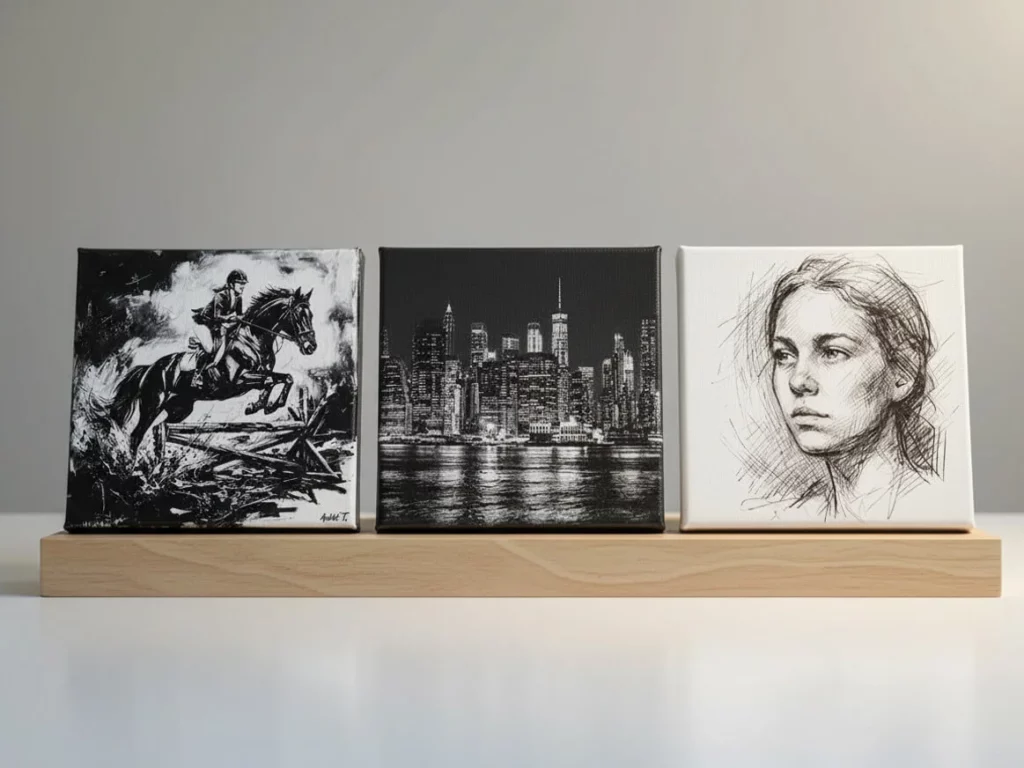
Graver une photo sur toile, c’est probablement l’un des projets les plus impressionnants que vous puissiez réaliser avec un graveur laser diode. Le résultat : une image en noir et blanc gravée dans la peinture d’une toile tendue et qui ressemble à une œuvre d’art. Et pourtant, la technique est accessible dès votre première machine que vous ayez un 5W ou un 20W.
Ce qui fait échouer la plupart des débutants n’est pas la gravure elle-même. C’est tout ce qui vient avant : le choix de la toile, la peinture, et surtout la préparation de l’image. Un fichier mal préparé donne une gravure inexploitable, quelle que soit la qualité de votre laser.
Dans ce tutoriel, je vous dévoile mes astuces et je vous détaille chaque étape dans l’ordre : préparation de la toile, choix et traitement de l’image sous Photoshop et ImagR, paramétrage dans LightBurn, gravure et finition au vernis.
Le principe : comprendre avant de commencer
Comment ça marche ?
Contrairement à ce qu’on pourrait croire, vous ne gravez pas directement la toile. Vous gravez une peinture noire appliquée par-dessus une peinture blanche. Le laser vaporise la peinture noire par endroits, révélant le blanc en dessous. C’est le contraste entre le noir restant et le blanc révélé qui construit l’image.
Ce principe a une conséquence directe sur la préparation de votre fichier : les zones claires de votre photo correspondent aux zones que le laser va graver (noir retiré, blanc visible), les zones sombres correspondent aux zones que le laser va épargner (noir conservé). Si vous n’avez pas ça en tête quand vous préparez votre image, le résultat sera l’inverse de ce que vous attendez.
Le matériel
Le graveur laser
Bonne nouvelle : ce tutoriel est compatible avec n’importe quelle puissance de diode, du 5W au 20W et au-delà. Ce qui change selon la puissance, c’est le pourcentage de puissance utilisé et la vitesse de déplacement, pas le principe. Vous devrez faire vos propres tests de grille sur des toiles peintes de petits formats (et petit budget) avant d’attaquer votre projet final. C’est non négociable, quelle que soit votre expérience, car en effet, tout comme la première crêpe du saladier, votre première toile sera probablement loupée. Il faudra vous donner du temps pour adapter les réglages à votre machine.
La toile
Prenez une toile coton sur châssis bois. Le châssis est indispensable. Sans lui, la toile n’est pas parfaitement tendue et plane, ce qui va poser des problèmes de mise au point laser sur les bords. Le format est à votre choix selon votre projet, mais assurez-vous qu’il rentre dans la surface de travail de votre machine.
La peinture
Vous avez besoin de deux bombes de peinture aérosol mat :
Une bombe de blanc mat pour la couche de fond. Le mat est obligatoire. Une peinture brillante réfléchirait le faisceau laser au lieu de l’absorber correctement.
Une bombe de noir mat pour la couche de surface que le laser va graver. Inutile d’investir dans des peintures haut de gamme : des bombes basiques disponibles en grande surface ou en magasin discount donnent d’excellents résultats, à condition qu’elles soient bien mat.
Personnellement, je passe deux couches de peinture blanche, et une couche de peinture noire. L’astuce c’est de bien attendre que chaque couche soit sèche au toucher avant de passer la suivante. Et d’attendre 24H avant de graver. N’oubliez pas ce point, sous peine d’avoir des résultats aléatoires.
Le vernis
Le vernis est la touche finale appliquée après gravure. Deux options selon l’effet voulu et la demande du client : mat pour un rendu sobre et photographique, brillant pour un effet plus contrasté et lumineux. Même règle que pour la peinture : une bombe aérosol standard suffit.
Choisir et préparer votre image
Imaginer le rendu final
Toutes les photos ne se prêtent pas à la gravure sur toile. Avant de passer du temps sur Photoshop et ImagR, évaluez votre image avec ces critères :
- Un bon contraste naturel entre les zones claires et sombres. Une photo plate, sans relief lumineux, donnera une gravure terne quelle que soit la préparation.
- Des détails nets et lisibles. Évitez les photos floues ou très pixelisées. Le laser va graver chaque détail avec une précision impitoyable, y compris les défauts.
- Des zones de lumière bien définies. Ce sont elles qui vont ressortir après gravure, bijoux, reflets, éclats de lumière sur un visage. C’est ce qui donne l’effet « hyperréaliste » que recherche la plupart des clients. Éviter les zones d’ombres trop sombres qui recouvriraient des détails trop importants (visages, objets), ou alors réglez à la perfection la clarté et le contraste des zones d’ombres, sous peine de les voir ressortir complètement noirs.
- Les portraits fonctionnent particulièrement bien pour ce type de gravure. Les paysages et scènes très chargées sont plus difficiles à maîtriser pour un débutant, mais incroyablement beaux une fois la technique maîtrisée.
Les erreurs à éviter
- Ne pas choisir une photo trop claire. Le laser grave le noir pour révéler le blanc, si votre photo est surexposée au départ, il n’y aura pas assez de matière sombre pour construire les contrastes.
- Ne pas choisir une photo trop sombre. À l’inverse, une photo très sombre ne donnera rien de beau non plus, si les détails sont noyés dans le noir et que les contrastes sont mal travaillés.
- Ne pas travailler sur une image basse résolution. En dessous de 300 DPI à la taille finale de gravure, la pixélisation sera visible sur le résultat final. Vérifiez toujours la résolution avant de commencer. Vous pouvez retravailler votre image avec les outils d’up-scaling en ligne si nécessaire.
- Ne pas négliger le cadrage. Une fois la gravure lancée, il est trop tard pour recadrer. Définissez donc précisément dans Photoshop les dimensions exactes de votre toile avant tout traitement. Si l’image le permet, certains préfèrent prévoir un bord perdu de quelques millimètres au-delà du cadre, pour compenser une éventuelle irrégularité de la toile (fréquent sur certaines marques low cost). Je fais partie de la team « bords perdus ». Mais c’est impossible de le faire sur certains visuels qui comportent des détails importants en limite de cadre.
Prévisualiser dans LightBurn avant de vouloir aller plus loin
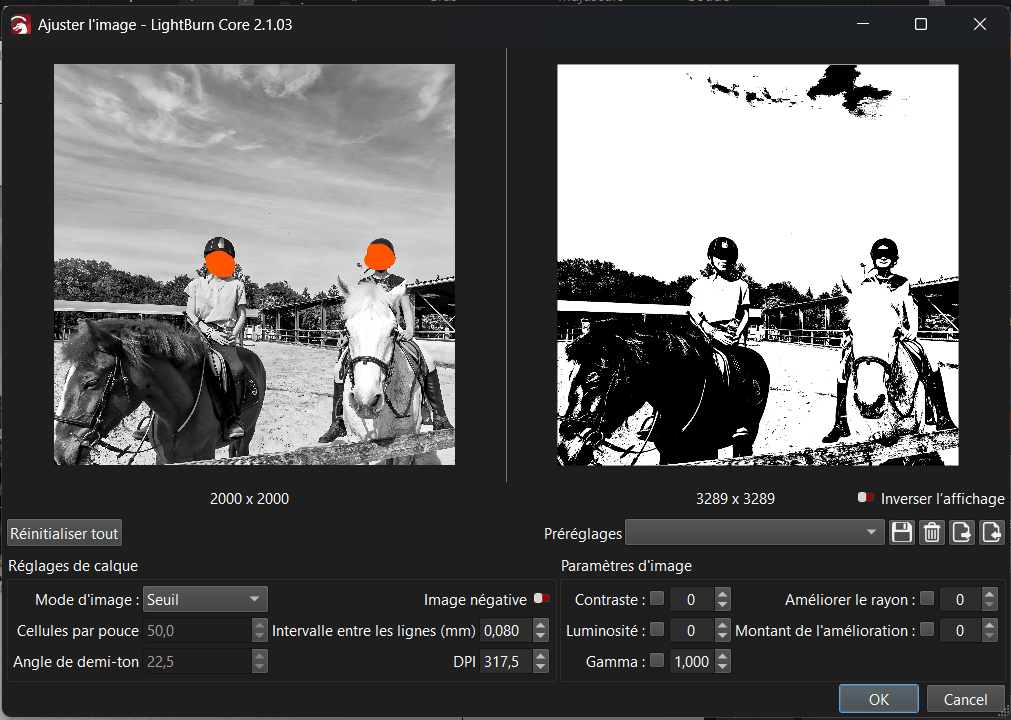
Avant de passer des heures à peaufiner votre image dans Photoshop et ImagR, il existe un raccourci utile : importez votre brouillon d’image directement dans LightBurn et double-cliquez sur votre photo pour ouvrir le menu « ajuster l’image ». Passez le mode d’image en « seuil ». Avec l’expérience, vous verrez directement si des zones méritent d’être retravaillées, ou si des artefacts apparaissent. En passant d’un mode à l’autre (jarvis, stucki), en jouant avec les dpi, et au besoin en inversant les couleurs, vous verrez comment le laser va interpréter votre fichier (quelles zones seront gravées, quelles zones seront épargnées, et si des parasites apparaissent). Je vous conseille de faire régulièrement cette vérification au cours de votre travail de modification.
Ce n’est pas la même chose que la prévisualisation matériau d’ImagR qui, elle, va simuler le rendu visuel final. LightBurn, lui, simule le parcours laser. C’est plus technique mais ça vous évite de travailler longuement une image dont la structure de base serait de toute façon mauvaise pour la gravure. Si l’aperçu LightBurn vous convainc, vous affinez ensuite sous Photoshop et ImagR. Sinon vous changez de photo sans avoir perdu de temps. C’est ce que j’aurais dû faire sur la photo que j’ai pris en exemple (celle avec les deux cavalières). Tout paraissait ok sous imagR, mais dans la précipitation, je n’ai pas vu que les visages ne pourraient pas être gravés correctement par ma machine. Ne faites pas la même erreur.
Préparer l’image numériquement
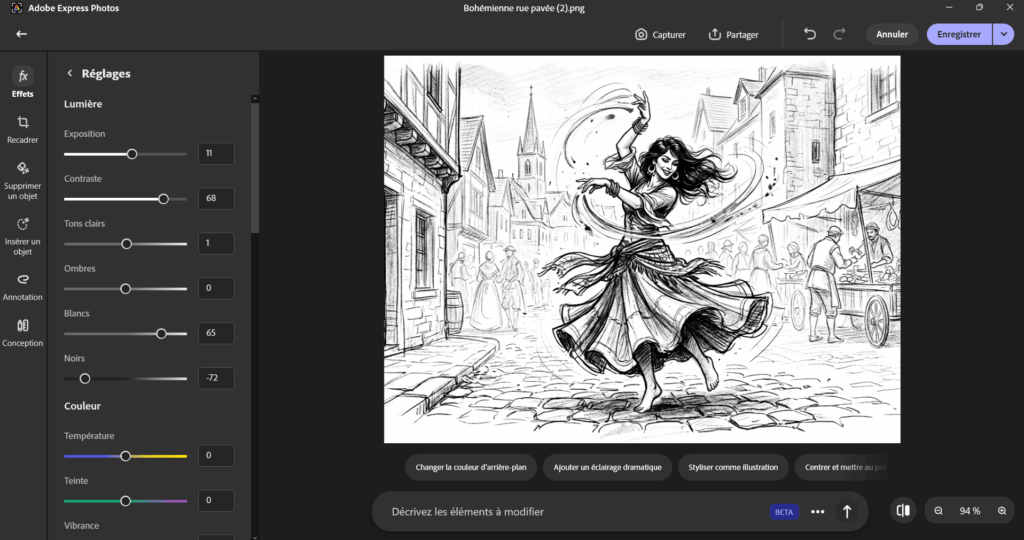
Éditeur photo : travailler le contraste
Ouvrez Photoshop, Gimp ou votre éditeur photo habituel et créez un nouveau fichier aux dimensions exactes de votre toile. Si vous gravez sur un 40×30 cm, votre fichier Photoshop est en 40×30 cm. C’est à cette étape que vous cadrez définitivement votre image.
Importez votre photo et appliquez les corrections dans cet ordre :
- Passez d’abord en noir et blanc via Image → Réglages → Noir et blanc (Alt+Maj+Ctrl B) puis sélectionner Automatique. Même si votre photo est déjà en noir et blanc, cette étape recalibre les valeurs tonales.
- Appliquez ensuite le contraste automatique via Image → Contraste automatique (Alt+Maj+Ctrl+L)
- Puis utiliser « luminosité/contraste » via Image → Réglages → Luminosité/Contraste puis là aussi cliquez sur Automatique si vous êtes dans photoshop.
- Ajustez manuellement la luminosité selon votre machine. C’est ici que la connaissance de votre laser entre en jeu : si votre machine est puissante (20W et plus) vous ne pourrez certainement pas dépasser un réglage de puissance de 20 à 30% (sinon vous brûlerez la toile) et vous devrez graver à faible pourcentage, dans ce cas assombrissez légèrement votre image pour compenser. L’œil est votre meilleur outil — regardez ressortir les reflets, les bijoux, les objets, les détails, les yeux, les ombrages, les zones de lumière. C’est ça qui fera la qualité de votre gravure. Notez que vous pouvez également jouer sur le sombre de l’image avec l’onglet « exposition ». Selon vos photos ça permettra d’affiner encore un peu plus votre image.
- Exportez toujours en PNG, jamais en JPEG. Le JPEG compresse l’image et dégrade les détails fins, exactement ce que vous ne voulez pas avant une gravure laser.
ImagR : optimiser le format
Importez votre PNG dans ImagR. Vérifiez d’abord les dimensions — si vous avez bien travaillé dans Photoshop aux bonnes dimensions, elles doivent déjà être correctes. Réglez les DPI selon le focus de votre machine : la correspondance entre taille de point laser et DPI optimale est documentée dans le tableau de référence ci-dessous :
Le DPI optimal correspond à l’espacement des lignes qui fait tout juste
se toucher les points, sans chevauchement.
Formule : DPI = 25,4 ÷ taille du spot (mm)
| Taille du spot | DPI conseillé | Line Interval | Technologie(s) typique(s) |
|---|---|---|---|
| 0,01 mm | ≈ 2540 | 0,01 mm | UV |
| 0,02 mm | ≈ 1270 | 0,02 mm | Fibre |
| 0,03 mm | ≈ 845 | 0,03 mm | Fibre |
| 0,05 mm | ≈ 508 | 0,05 mm | Fibre (haut de gamme) |
| 0,06 mm | ≈ 423 | 0,06 mm | Diode fine · Fibre |
| 0,08 mm | ≈ 318 | 0,08 mm | Diode · CO₂ haut de gamme |
| 0,10 mm | ≈ 254 | 0,10 mm | Diode · CO₂ |
| 0,12 mm | ≈ 212 | 0,12 mm | Diode · CO₂ |
| 0,15 mm | ≈ 170 | 0,15 mm | Diode (entrée de gamme) · CO₂ |
| 0,20 mm | ≈ 127 | 0,20 mm | Diode · CO₂ |
Pour la plupart des machines lasers diodes courantes, vous serez entre 254 et 318 DPI.
Pour le choix de l’algorithme, sélectionnez le matériau « carrelage blanc peint en noir » — c’est le combo de référence pour la toile préparée avec la technique deux couches blanc / une couche noir. En algorithme, Banning est le point de départ recommandé. Marcin est l’alternative si Banning donne trop de pixelisation à l’aperçu.
Utilisez l’aperçu ImagR pour évaluer le rendu visuel sur matériau — c’est différent de l’aperçu LightBurn vu précédemment : ici vous évaluez si l’image est belle, pas si le parcours laser est correct.
Affinez la luminosité si nécessaire — ImagR permet des ajustements fins après traitement algorithmique. Exportez en PNG en format ImagR natif pour conserver le mode relais dans LightBurn.
Ne confondez pas les deux « DPI »
Ce mot revient à deux endroits du processus, et il ne désigne pas la même chose.
Le premier, c’est la résolution de votre image : la quantité de détail contenue dans le fichier, à la taille finale de gravure. En dessous de 300 DPI, votre photo apparaîtra pixelisée et le laser ne pourra rien y faire. C’est la qualité de la matière première.
Le second, c’est la densité de gravure du laser (le Line Interval dans LightBurn) : l’espacement des lignes que la machine trace. Celui-là ne dépend pas de votre image, mais de la taille du point de votre laser. Trop serré, les lignes se chevauchent et brûlent ; trop large, des bandes apparaissent. Pour un graveur diode comme le mien, la bonne fourchette se situe entre 254 et 318 DPI [voir le tableau de correspondance ci-dessus].
Retenez la règle : une image bien définie et une densité laser accordée à votre machine. L’une ne rattrape jamais l’autre.
LightBurn : paramétrer la gravure
Importez votre fichier ImagR dans LightBurn. Point crucial : laissez le mode relais coché dans les propriétés du calque image — c’est ce qui indique à LightBurn de respecter le traitement ImagR plutôt que de retraiter l’image de son côté. Si vous décochez le relais, vous perdez tout le travail fait dans ImagR.
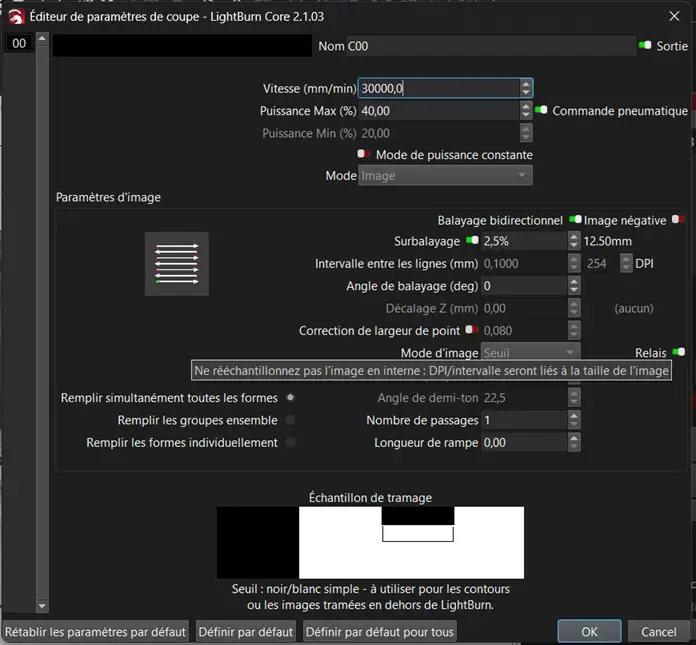
Faites un aperçu avant de lancer. Ce que vous voyez en noir dans l’aperçu LightBurn, c’est ce que le laser va graver — le blanc est ce qui reste. Vérifiez que les zones de lumière (reflets, détails clairs) correspondent bien aux zones blanches de l’aperçu.
Réglez la vitesse et la puissance selon votre machine. Ces valeurs sont personnelles et résultent de vos tests de grille préalables. À titre indicatif : sur un 20W, une vitesse élevée à faible puissance (30% maximum) préserve la toile. Sur un 10W vous monterez en puissance mais baisserez la vitesse. Il n’y a pas de valeur universelle — c’est pour ça que les tests de grille existent.
Vous pouvez créer des tests de grilles avancés, qui permettent d’aller beaucoup plus loin que les grilles de tests automatiques classiques. Vous pourrez ainsi créer des grilles en dupliquant une zone précise de votre photo, au lieu de dupliquer des carrés standards. Cette technique permet d’affiner plus rapidement ses réglages. J’en parle dans cet article : Grille de test LightBurn : trouvez vos réglages gravure laser parfaits du premier coup
Réaliser la gravure
Paramètres et déroulé
Avant de poser votre toile dans la machine, vérifiez trois points : le châssis est bien plan sur le plateau de votre table ou de votre établi, la mise au point est faite sur la surface peinte (pas sur le bord du châssis), et votre extraction est active (la peinture qui brûle dégage des fumées, c’est inévitable). Je vous conseille un léger dé-focus (+2mm) par rapport à vos réglages habituels.
Lancez d’abord un cadrage à puissance nulle (frame) pour vérifier que la gravure reste bien dans les limites de votre toile. Comme vu plus haut, si votre image le permet (pas de détail important pile au bord) vous pouvez vous permettre une image légèrement plus grande que votre cadre de quelques millimètres, un peu façon « bord perdu » d’un imprimeur. Quoi qu’il en soit, prévoyez tout ceci en amont, car si vous vous apercevez en cours de gravure que vous avez mal cadré , votre toile sera fichue.
Lancez ensuite la gravure. Ne modifiez rien en cours de route. Résistez à la tentation. Ce que vous voyez à mi-gravure n’est pas le résultat final : les contrastes et les détails apparaissent progressivement et le rendu final est toujours différent de ce que vous voyez à 50%.
Une fois terminé, laissez la toile refroidir et aérez avant de la manipuler. Selon la marque et le comportement de la peinture vous pouvez être amenés à devoir aspirer les résidus de peinture à l’aspirateur avant de passer au vernissage. Avec l’expérience vous saurez voir si les résidus de peintures sont à aspirer ou carrément à nettoyer à l’alcool, et s’ils sont dus à de mauvais réglages de puissance, de vitesse, ou d’air assist. J’attire votre attention sur deux points : il faut toujours graver sur peinture sèche (24H mini) et l’air assist réglé au minimum. Si votre air assist n’est pas réglable, vous pouvez brider manuellement le tuyau avec les moyens du bord (serre-joint, collier de serrage etc.) en attendant d’installer une valve de régulation de débit d’air.
Le vernissage
Le vernis a deux fonctions : protéger la gravure des frottements et fixer la peinture qui n’a pas été gravée. Sans vernis, la peinture noire restante peut s’écailler avec le temps.
Appliquez à la bombe aérosol en couche légère et régulière, à environ 30 cm de distance. Un passage trop proche ou trop appuyé peut faire couler le vernis dans les zones gravées et ternir le blanc. Laissez sécher complètement avant de retourner ou d’emballer la toile.
Mat ou brillant : le mat donne un rendu sobre et photographique, le brillant accentue les contrastes et donne plus de profondeur aux zones sombres. Les deux sont valides — c’est une question de goût et de demande client.
Vous voilà prêts pour laisser libre cours à votre inspiration et à votre âme d’artiste. Bonnes gravures à vous.
FAQ
Peut-on graver une photo sur toile avec un laser diode inférieur à 10W ?
Oui. La technique fonctionne quelle que soit la puissance, du 5W au 20W et au-delà. Ce qui change selon la machine, c’est le pourcentage de puissance et la vitesse, pas le principe. Un petit laser demandera simplement plus de patience au réglage.
Grave-t-on directement la toile ?
Non. On peint d’abord la toile en blanc, puis en noir par-dessus, et le laser vaporise la couche noire pour révéler le blanc en dessous. C’est le contraste entre le noir conservé et le blanc découvert qui construit l’image. La toile elle-même n’est jamais gravée.
Faut-il inverser l’image pour graver sur une toile peinte en noir ?
Oui, dans les faits. Comme le laser retire le noir pour révéler le blanc, les zones claires de votre photo deviennent les zones gravées. Si vous préparez votre image dans ImagR avec le préréglage « carrelage blanc peint en noir », l’inversion est gérée automatiquement. En revanche, si vous gravez depuis LightBurn seul, pensez à inverser l’image (négatif) vous-même, sinon vous obtiendrez le rendu à l’envers.
Quelle peinture utiliser pour graver une toile au laser ?
Deux bombes aérosol mates : du blanc mat pour la couche de fond, du noir mat pour la couche de surface que le laser grave. Le mat est impératif — une peinture brillante renverrait le faisceau au lieu de l’absorber. Des bombes basiques de grande surface suffisent, inutile d’investir dans du haut de gamme.
Combien de temps laisser sécher la peinture avant de graver ?
Attendez que chaque couche soit sèche au toucher avant la suivante, puis laissez sécher 24 heures minimum après la dernière couche avant de graver. Ne sautez pas cette étape : graver sur peinture fraîche donne des résultats aléatoires.
Quelle résolution et quels DPI pour l’image ?
Il y a deux résolutions à ne pas confondre. Celle de votre image source : visez au moins 300 DPI à la taille finale de la toile, sinon la pixellisation se verra. Et la densité de gravure du laser (le Line Interval dans LightBurn), qui dépend de la taille du point de votre machine — pour une diode courante, comptez 254 à 318 DPI. La première concerne la qualité du fichier, la seconde le réglage de la machine.
Quelles photos se prêtent le mieux à la gravure sur toile ?
Les images à fort contraste, aux détails nets et aux zones de lumière bien définies — ce sont ces zones claires qui ressortent après gravure. Les portraits fonctionnent particulièrement bien. Évitez les photos trop claires (pas assez de matière sombre) ou trop sombres (détails noyés dans le noir) ; les paysages très chargés sont plus difficiles à maîtriser au début.
Faut-il vernir la toile, et plutôt mat ou brillant ?
Oui, le vernis protège la gravure des frottements et fixe la peinture noire restante, qui sinon peut s’écailler avec le temps. Appliquez-le à la bombe, en couche légère, à environ 30 cm. Le mat donne un rendu sobre et photographique, le brillant accentue les contrastes et la profondeur — c’est une question de goût et de demande client.